
ひとかたまりになったハッチングを分離したい
HATCH コマンド、HATCHEDIT コマンド
パソコン前で疑問に思うエプロン女性_01.png)
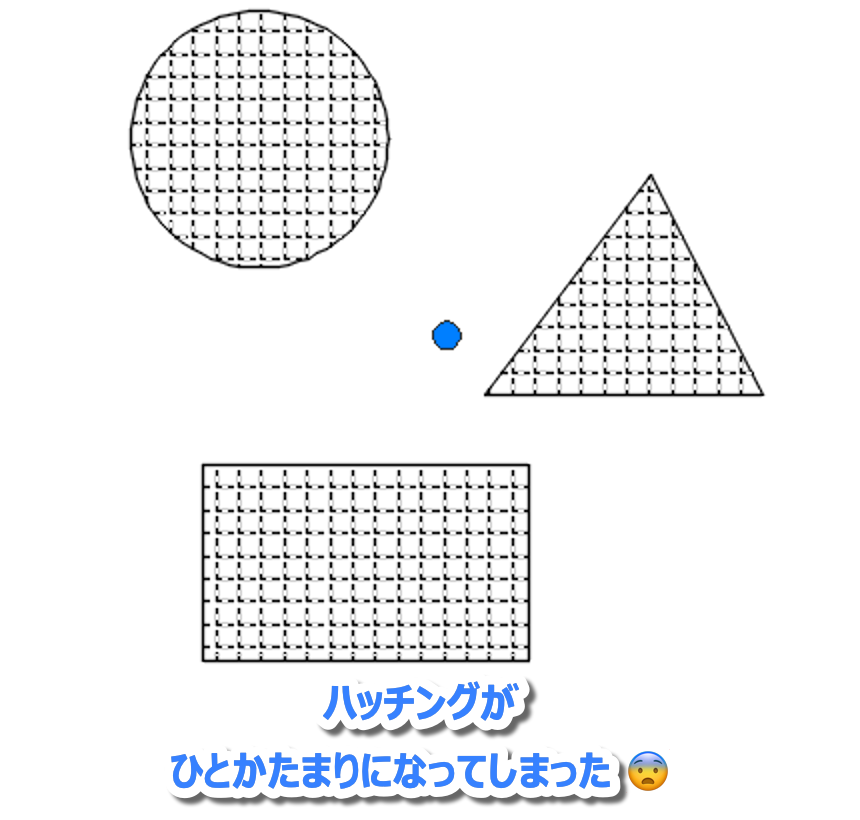
複数の場所に一度にハッチングを作成しました。
すると、ハッチングひとかたまりになってしまったんだけど、それをバラバラにできないの?
こんにちは、メモだよ!!管理人です。
今回は、こんな方のために記事を作成しました。
AutoCAD でハッチングを作成するときに、作成したい部分をクリックしていくと、複数の領域にハッチングを作成できます。
そうすると、作成されたハッチングがひとかたまりになってしまいます。
ひとかたまりになってしまうと、あとから領域ごとの変更などを行いたいときに困ってしまうことがあります。
そんなときのために、ひとかたまりになったハッチングを、領域ごとに分けることができる分離という機能があります。
では、さっそく手順を見てみましょう。
「ハッチングを分離」というオプションを使用
「ハッチングを分離」というオプションを使用すれば分離できます。
- ハッチングを選択します。
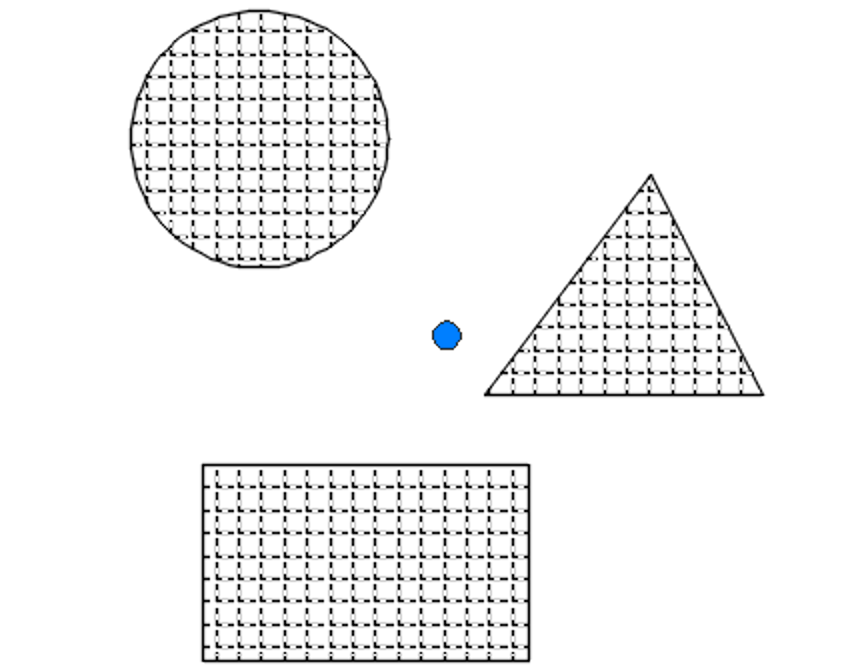
- [ハッチング エディタ]コンテキスト タブの[オプション]パネルのスライドアウトで[ハッチングを分離]をクリックします。
![[ハッチングを分離]をクリック](https://memodayo.com/wp-content/uploads/2021/09/image-355.png)
- Escキーを押して選択を解除します。
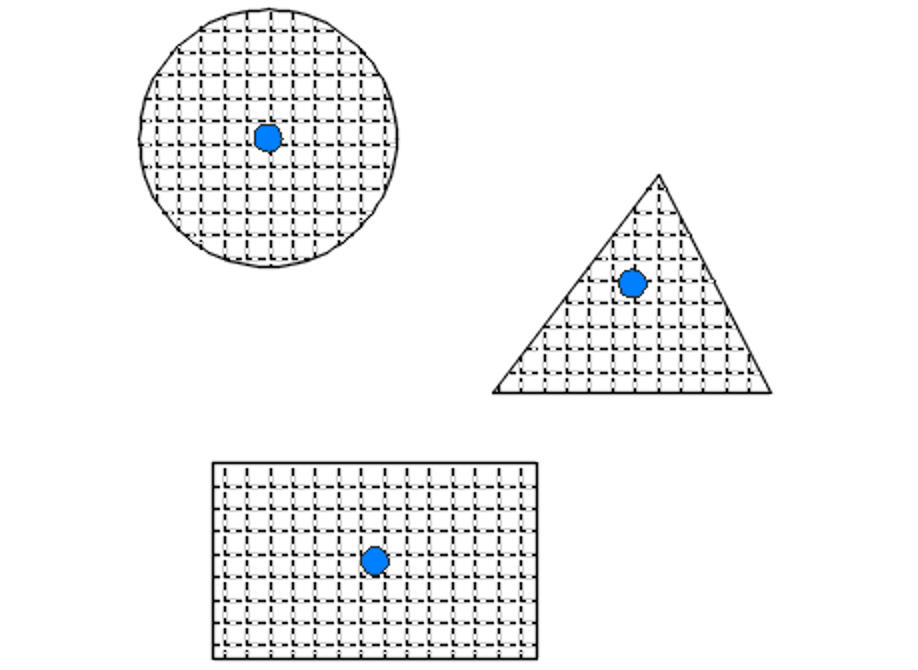
これで、ハッチングがバラバラになりました。😄
まとめ
「ハッチングを分離」。これさえ覚えとけば簡単ですね。😄
また、ハッチング作成時に、もとから領域ごと別のハッチングで作成することもできます。
- [ハッチング]ボタンをクリックします。
![[ハッチング]ボタンをクリック](https://memodayo.com/wp-content/uploads/2021/09/image-357.png)
- [ハッチング作成]コンテキスト タブの[オプション]パネルのスライドアウトから[独立したハッチングを作成]をクリックします。
![[独立したハッチングを作成]をクリック](https://memodayo.com/wp-content/uploads/2021/09/image-358.png)
- ハッチングしたい領域を順にクリックして、ハッチングを作成します。
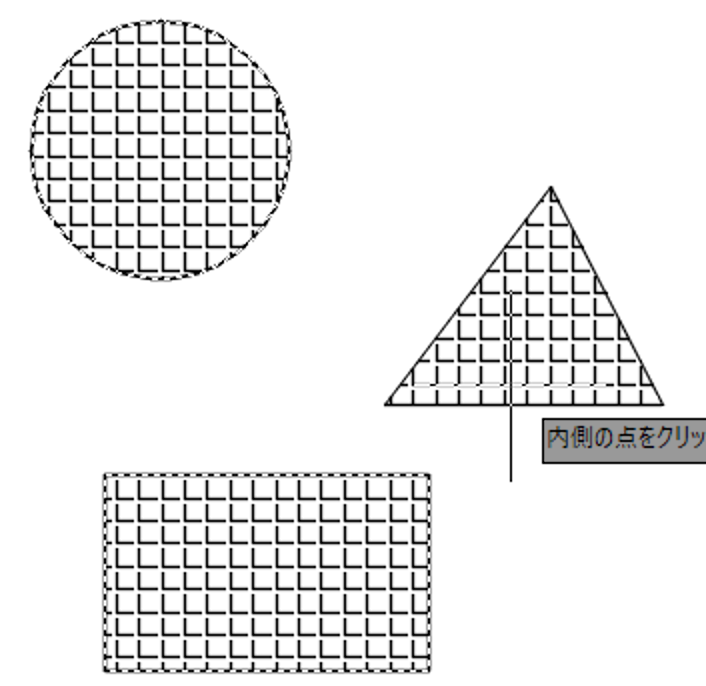
すると、別々のハッチングとして作成されます。
一度この設定でハッチングを作成すると、次回から[独立したハッチングを作成]の設定がされた状態になるので、何もしなくても領域ごと別々のハッチングになります。🤗
