パソコン前で疑問に思うエプロン女性_01.png)
ハイパーリンクっていう機能があるみたいけど…
これって、どんなことができるの?
こんにちは、メモだよ!!管理人です。
今回は、そんなあなたに、AutoCAD のハイパーリンクの機能を使用して、どんなことができるのかを紹介します。
文字をCtrl+ クリックで、特定のレイアウトを表示する
例えば、図面に「レイアウト1」という名前のレイアウトがあったとします。
このときに、マルチ テキストをCtrl+ クリックして、「レイアウト1」を表示できます。😄
やり方は、以下のような感じです。
- ホーム タブにある マルチ テキスト ボタンをクリックします。
![[マルチテキスト]ボタンをクリック](https://memodayo.com/wp-content/uploads/2022/02/image-125.png)
- 文字範囲を適当に指定します。

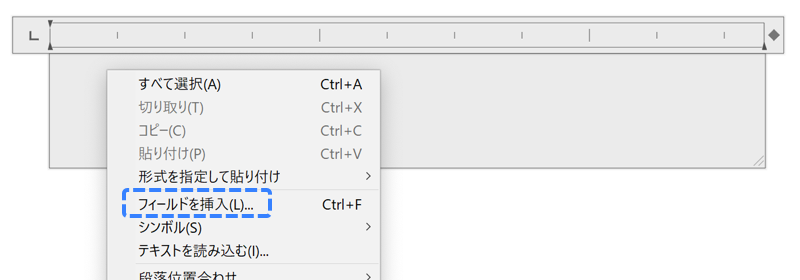
- 右クリックして、フィールドを挿入 を選択します。
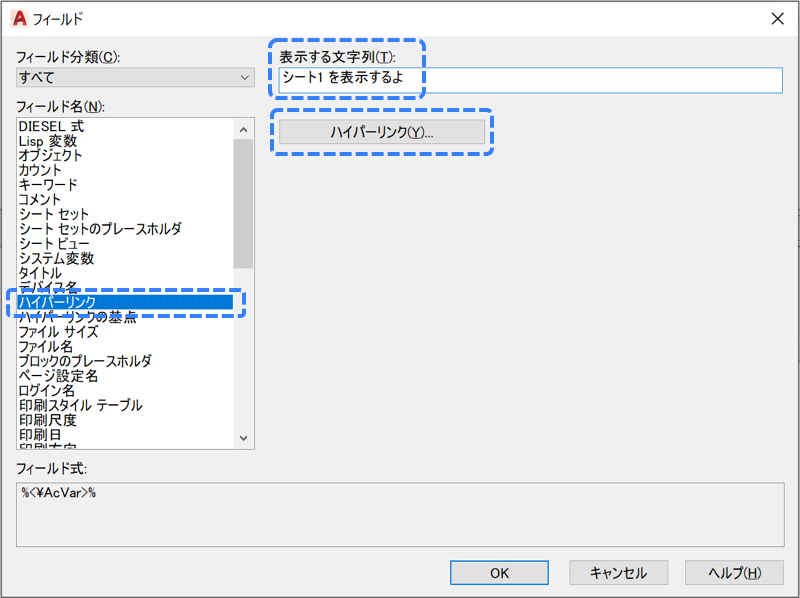
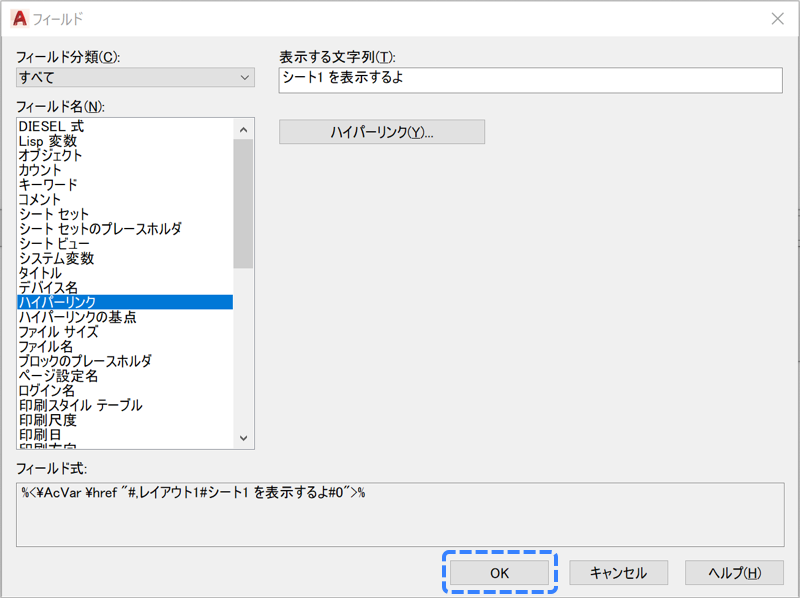
- フィールド名のリストにある ハイパーリンク をクリックして、表示する文字列を入力して、ハイパーリンク ボタンをクリックします。
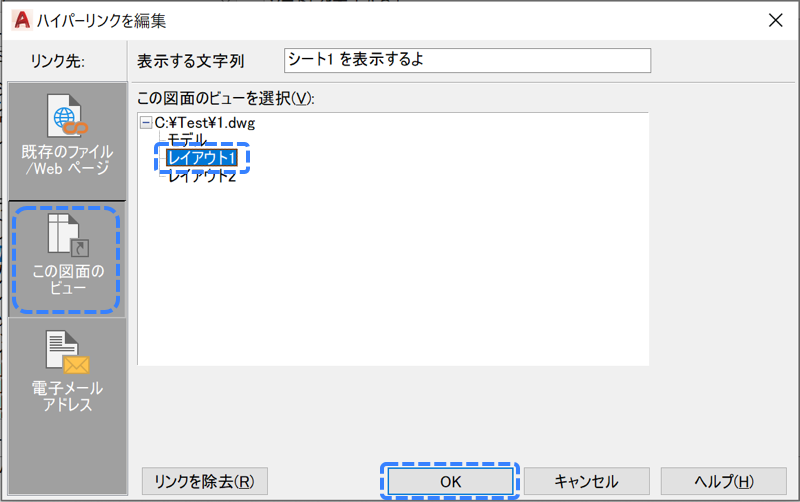
- この図面のビュー をクリックして、レイアウト1 をクリックして、OK ボタンをクリックします。
- OK ボタンをクリックして、ダイアログを閉じます。
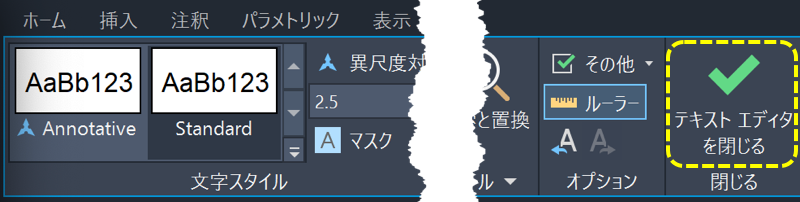
- テキスト エディタを閉じる をクリックして、コマンドを完了します。
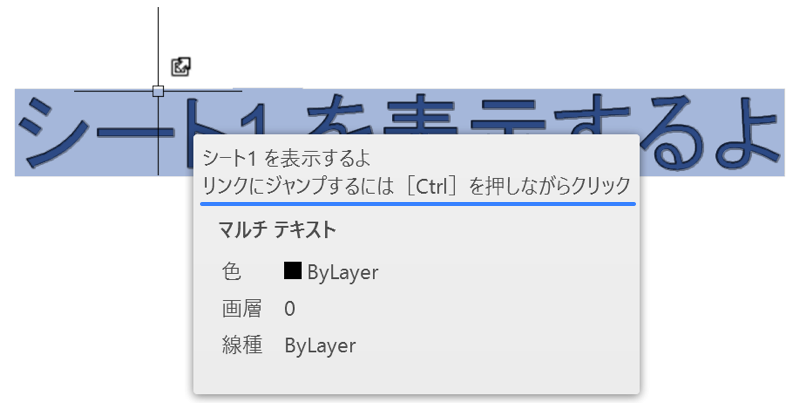
文字の枠の端あたりにカーソルを持っていくと(クリックしない)、「リンクにジャンプするには[Ctrl]を押しながらクリック」と表示されます。
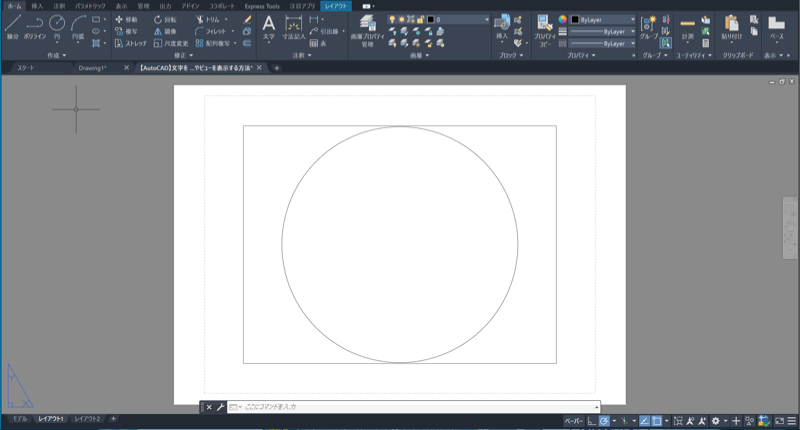
では、Ctrlを押しながらクリックしてみてください。
パソコン前でガッツポーズ-エプロン女性_01.png)
ホントだ!!
レイアウト1 が表示された!!
文字をCtrl+ クリックで、登録されているビューを表示する
同じように、文字をCtrl + クリックで、登録していたビューを表示することもできます。
まずは、ビューを登録しておきましょう。
- 表示 タブの 新しいビュー ボタンをクリックします。
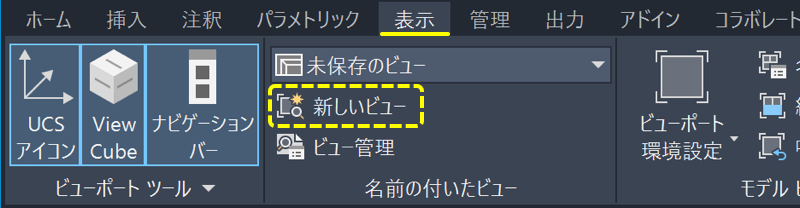
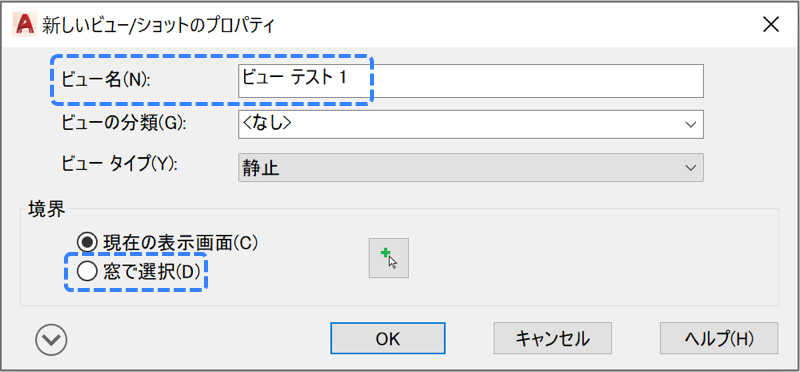
- ビュー名 を入力して、窓で選択 を選択します。
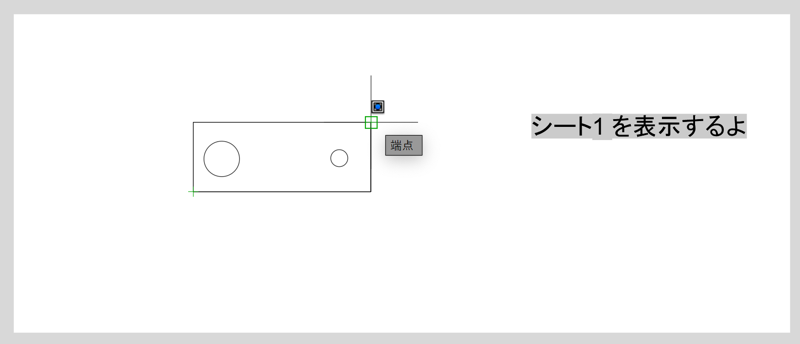
- ビューとして登録したい範囲の、対角の 2 点をクリックします。
- Enterキーを押して、ダイアログに戻ります。
- OK ボタンをクリックして、コマンドを完了します。
では、いま登録したビューを、文字をCtrl + クリックで表示されるように設定してみましょう。
- ホーム タブにある マルチ テキスト ボタンをクリックします。
- 文字範囲を適当に指定します。
- 右クリックして、フィールドを挿入 を選択します。
- フィールド名のリストにある ハイパーリンク をクリックして、表示する文字列を入力して、ハイパーリンク ボタンをクリックします。
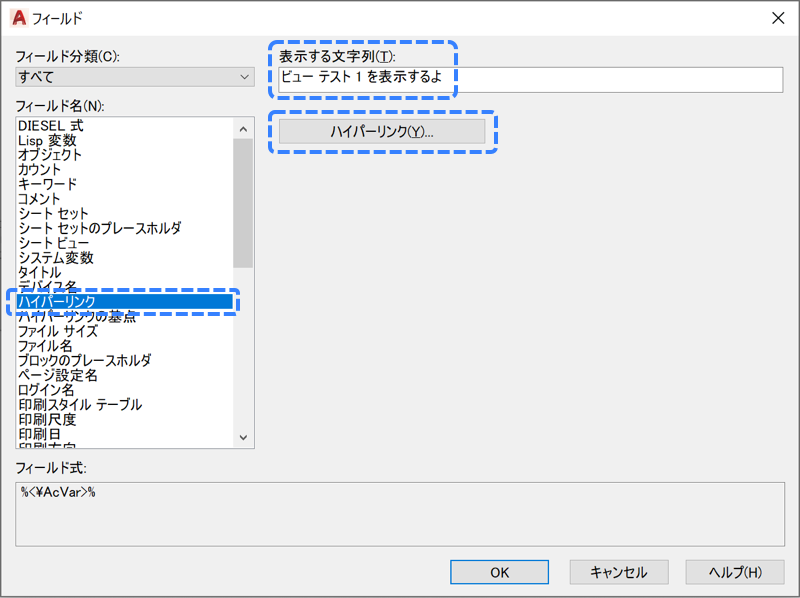
- この図面のビュー をクリックして、モデル を展開すると表示される ビュー テスト 1 をクリックして、OK ボタンをクリックします。
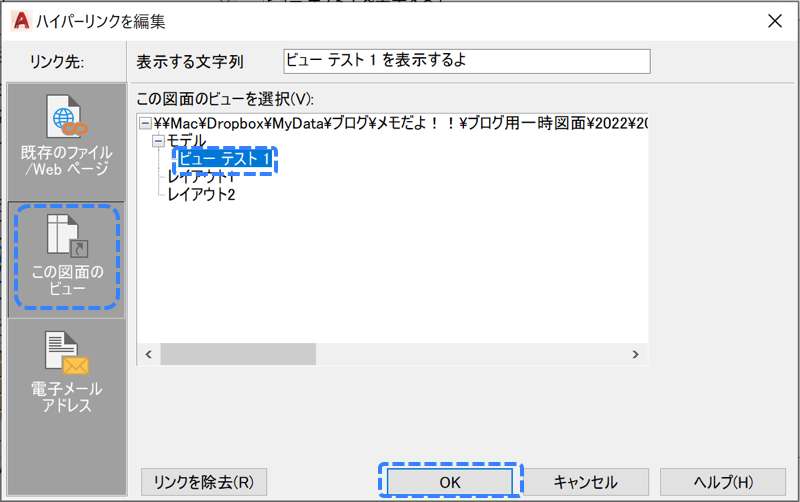
- OK ボタンをクリックして、ダイアログを閉じます。
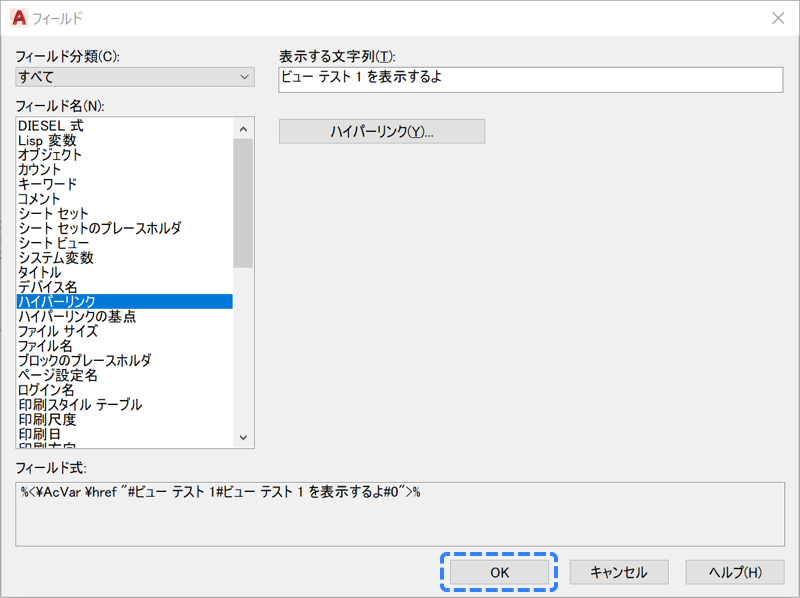
- テキスト エディタを閉じる をクリックして、コマンドを完了します。
文字の枠の端あたりにカーソルを持っていくと(クリックしない)、「リンクにジャンプするには[Ctrl]を押しながらクリック」と表示されます。
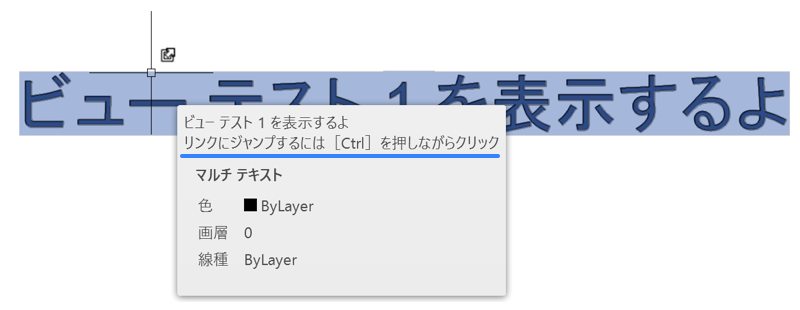
では、Ctrlを押しながらクリックしてみてください。
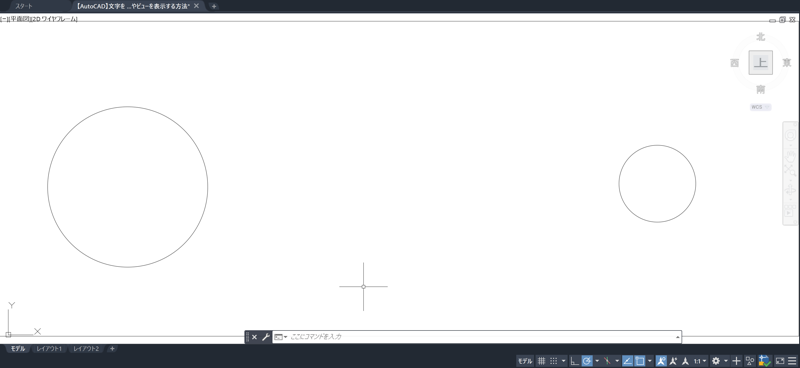
ホントだ!!
さっき登録したビューの表示になった!!
文字をCtrl+ クリックで、Web サイトを表示する
文字に URL のリンクを追加して、Ctrl + クリックで指定した URL のウェブサイトをブラウザで表示することもできます。
- ホーム タブにある マルチ テキスト ボタンをクリックします。
- 文字範囲を適当に指定します。
- 右クリックして、フィールドを挿入 を選択します。
- フィールド名のリストにある ハイパーリンク をクリックして、表示する文字列を入力して、ハイパーリンク ボタンをクリックします。
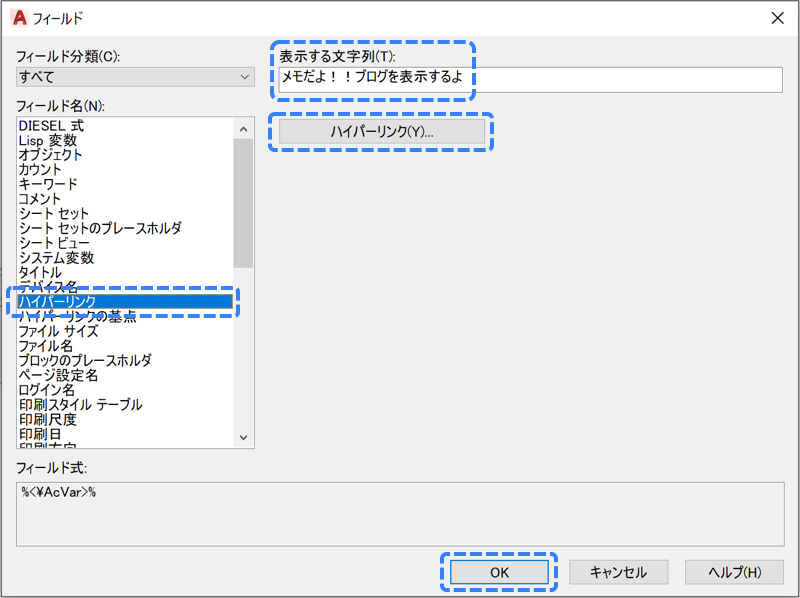
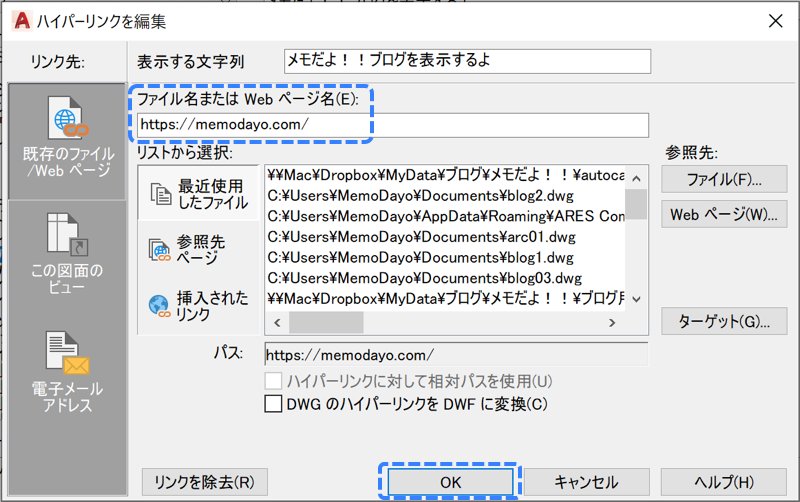
- URL を入力して、OK ボタンをクリックします。
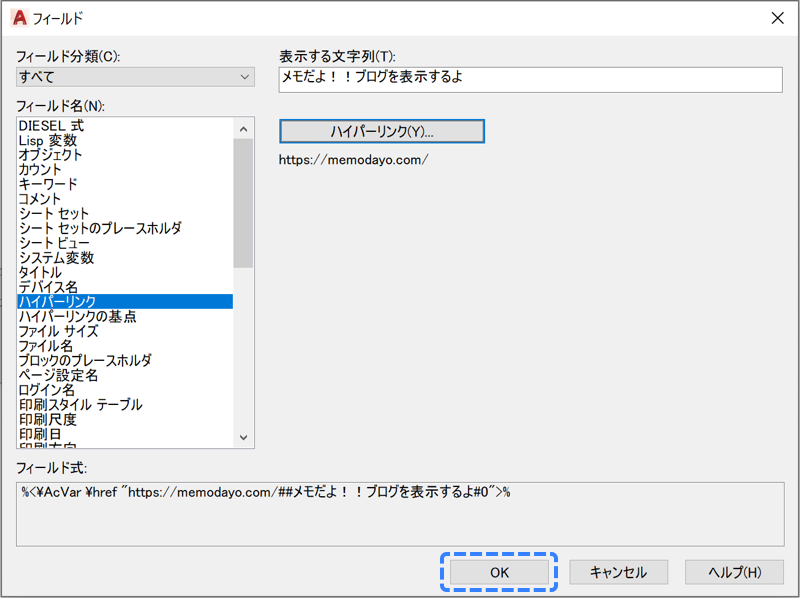
- OK ボタをクリックして、ダイアログを閉じます。
- テキスト エディタを閉じる をクリックして、コマンドを完了します。
文字の枠の端あたりにカーソルを持っていくと(クリックしない)、「リンクにジャンプするには[Ctrl]を押しながらクリック」と表示されます。
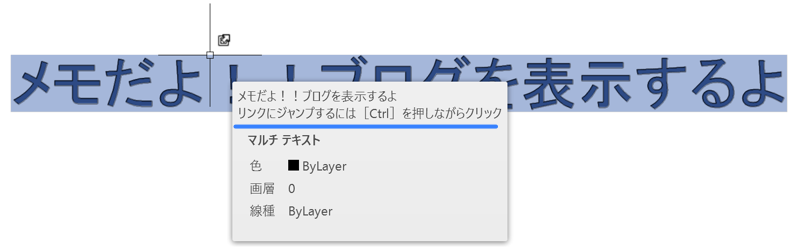
では、Ctrlを押しながらクリックしてみてください。
ホントだ!!
リンクした URL が表示された!!